
¶ Создание заявки на поставку
- Откройте раздел FBL ➔ Заявки на поставку
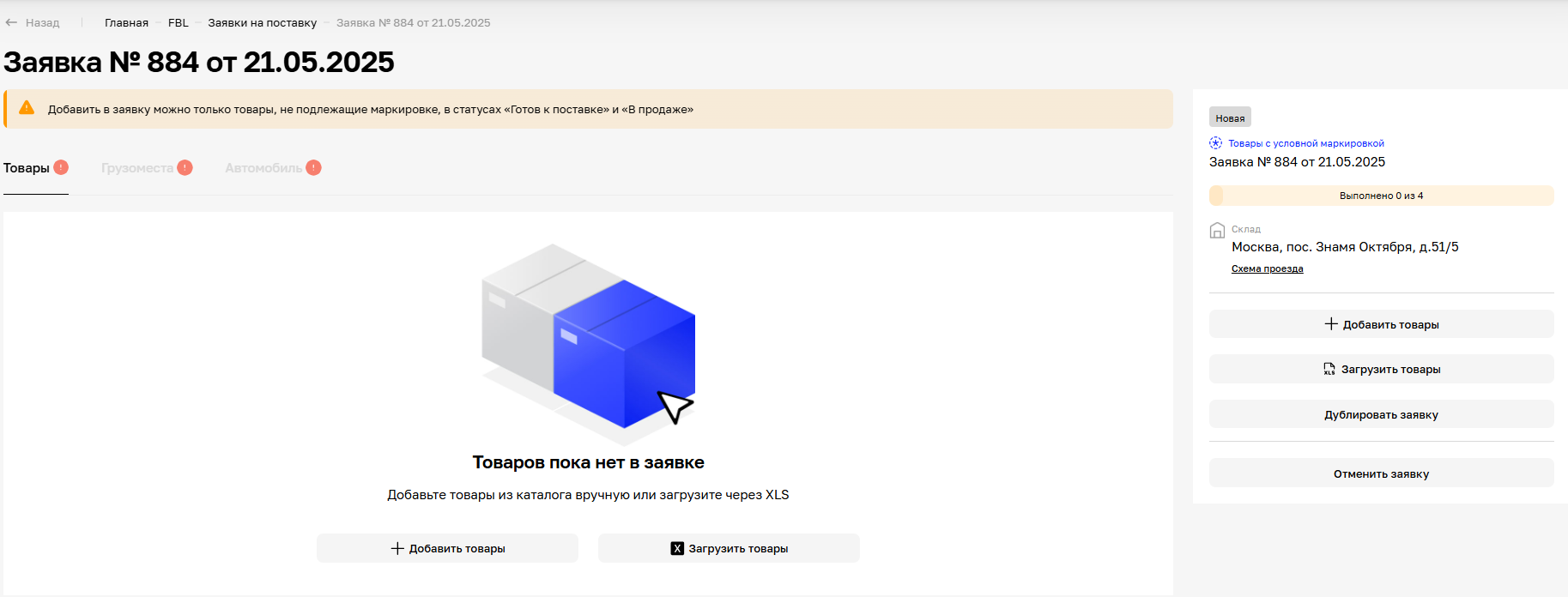
Нажмите Создать заявку и выбрате один из вариантов Добавить товары самостоятельно или Заполнить товарами с потребностью

Далее выберите тип поставки: c обязательной маркировкой или c условной маркировкой и КМ или без маркировки и нажмите Создать
Заявки делятся на три типа в зависимости от статусов маркировки у товаров:
- без маркировки
- с условной маркировкой
- с обязательной маркировкой
| Тип поставки | Разрешенные товары в поставке | Тип учета |
Работа с КИЗ |
|
|---|---|---|---|---|
| Без маркировки | 1. Товары без маркировки 2. Товары с условной маркировкой |
1. Без учета 2. ОСУ |
На товарах нет КМ | - |
| С условной маркировкой | Товары с условной маркировкой |
ОСУ | 1. На товарах есть КМ 2. Без УПД |
|
| С обязательной маркировкой | Товары с обязательной маркировкой |
1. ОСУ 2.Поэкземплярный учет |
1. На товарах есть КМ 2. Обязательно УПД до поставки |
С 01.07.2026 все товары с признаком «требуется маркировка» должны поставляться только с нанесенными КМ, а также с передачей сведений о кодах маркировки в УПД по объемно-сортовому (ОСУ) или поэкземплярному (ПЭУ) учету
¶ Поставка «с обязательной маркировкой»
В этот тип поставки вы можете добавить товары с признаком маркировки «требуется»
Перед созданием поставки проверьте какие штрихкоды добавлены к вашему товару в карточке товара. Если вы хотите привезти товары с GTIN, в которых содержатся штрихкоды, которых нет в карточке товара, сначала добавьте штрихкоды через вашего менеджера или чат поддержки
На товарах должен быть нанесен код маркировки (КМ или GTIN) и передан УПД до момента приезда на наш склад. Подробнее ознакомиться с требованиями к маркировке продукции можно в разделе Маркировка
¶ Поставка «с условной маркировкой и КМ»
В этот тип поставки вы можете добавить товары с признаком «условная маркировка», если они произведены после ввода обязательной маркировки.
На товарах должен быть нанесен код маркировки (GTIN), а дата производства должна быть позже даты ввода обязательной маркировки. Подробнее ознакомиться с требованиями к маркировке продукции можно в разделе Маркировка. При несоблюдении требований к маркировке или наличии в поставке товаров без GTIN склад может не принять поставку.
¶ Поставка «без маркировки»
В этот тип поставки вы можете добавить товары с признаком «без маркировки» или с признаком «условная маркировка», если они произведены до ввода обязательной маркировки.
На товарах не должен быть нанесен код маркировки (GTIN), а дата производства должна быть до даты ввода обязательной маркировки.
¶ Добавить товары самостоятельно
-
Если вы выбрали Добавить товары самостоятельно и тип с обязательной маркировкой, то:
1. создается пустая Заявка в статусе Новая и тип Товары с обязательной маркировкой
2. в поставку можно добавить товары со статусом маркировки требуется
-
Если вы выбрали Добавить товары самостоятельно и тип с условной маркировкой и КМ, то:
1. создается пустая Заявка в статусе Новая и тип Товары с условной маркировкой и КМ
2. в поставку можно добавить товары со статусом маркировки условная
-
Если вы выбрали Добавить товары самостоятельно и тип без маркировки, то:
1. создается пустая Заявка в статусе Новая и тип Товары без маркировки
2. это означает что вы можете добавить в эту поставку товары со статусами маркировки не требуется и условная
¶ Заполнить товарами с потребностью
-
Если вы выбрали Заполнить товарами с потребностью и тип с обязательной маркировкой, если по вашим товарам есть потребность на складе, то:
1. создается поставка с уже заполненным списком товаров со статусами маркировки требуется
2. По каждому товару стоит количество штук, которые мы считаем необходимым поставить на наши склады
-
Если вы выбрали Заполнить товарами с потребностью и тип с условной маркировкой и КМ, если по вашим товарам есть потребность на складе, то:
1. создается поставка с уже заполненным списком товаров со статусом маркировки условная
2. По каждому товару стоит количество штук, которые мы считаем необходимым поставить на наши склады
-
Если вы выбрали Заполнить товарами с потребностью и тип без маркировки, если по вашим товарам есть потребность на складе, то:
1. создается поставка с уже заполненным списком товаров со статусом маркировки Не требуется и условная
2. По каждому товару стоит количество штук, которые мы считаем необходимым поставить на наши склады
Вы можете отредактировать готовый список товаров (изменить количество, удалить товары или добавить другие)
¶ Выберите способ добавления товаров
1. Загрузить товары (через шаблон excel)
Откроется поп-ап для выбора шаблона. Вы можете выбрать Шаблон (стандартный шаблон со всеми вашими товарами, которые вы можете добавить в поставку) или Шаблон с потребностью (файл заполнен только теми товарами, по которым есть потребность)
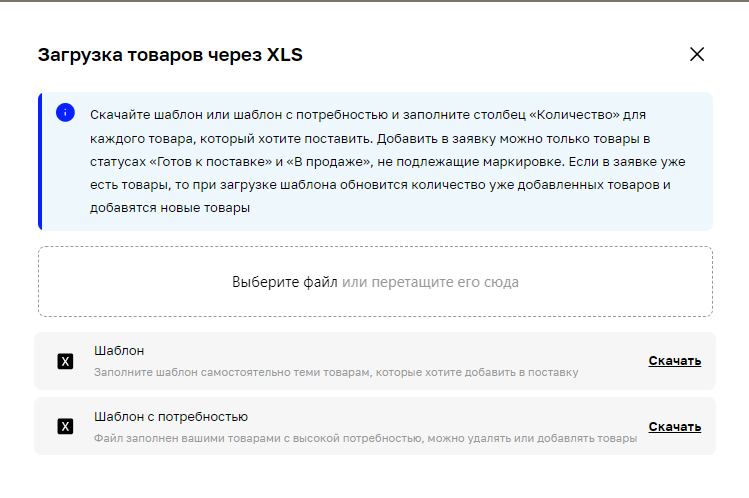
Нажмите Скачать. Файл скачается в раздел Ваши файлы. История скачиваний
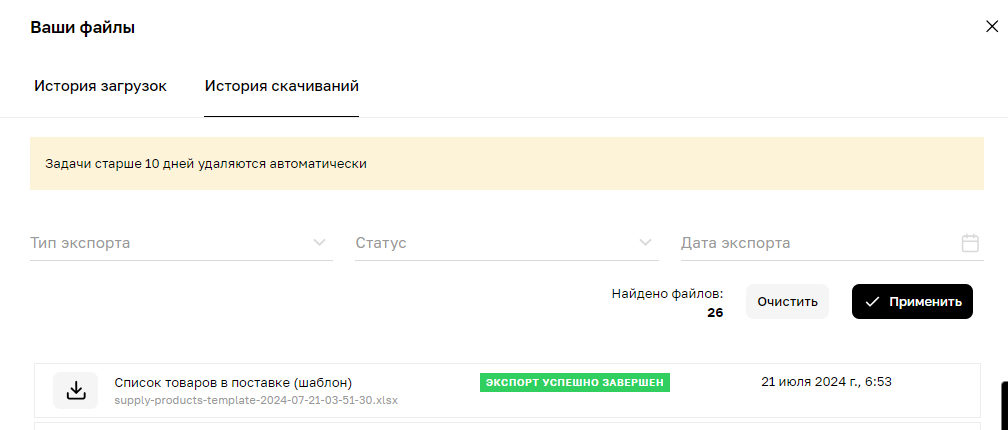
Затем в полученном файле проставьте необходимое количество товаров в колонке Количество, шт. Если вы не хотите включать какой-либо товар в поставку, то оставьте в поле количество 0
Если в заявке уже были товары, то при загрузке шаблона у этих товаров обновится количество и добавятся новые товары.
Файл загрузится в раздел Ваши файлы. История загрузок
- Если во время заполнения шаблона какой-то товар не был добавлен, на странице создания новой заявки можно загрузить заново заполненный шаблон повторно (Кнопка Загрузить товары). В этом случае новые товары добавятся в заявку
- Если формат файла не подходит под требование (только в формате xlsx), то появится ошибка о том, что тип файла неверный
- В случае успешной обработки шаблона будет указан соответствующий статус, изменения применятся
- В случае ошибок в шаблоне, отобразится соответствующий статус и рядом со статусом появится ссылка на файл с ошибками, в котором подробно указаны причины ошибок
2. Добавить товары (через интерфейс)
Нажмите Добавить товары, в появившемся окне выберите товары, которые хотите Добавить в поставку
После загрузки файла, либо добавления товара из каталога откроется окно заявки на поставку со списком товаров (с указанием количества). Вы можете отредактировать количество или удалить товар до момента отправки на согласование
Добавить в заявку можно только товары, в статусах Готов к поставке и В продаже, а так же у которых нет признака Заблокирован или Снят с публикации
¶ Модерация заявки на поставку
Модератор может изменить количество товаров в заявке на поставку с указанием причины. Комментарий модератора вы увидите в уведомлении об изменении статуса заявки. Если количество единиц товара было изменено, у такого товара появится информер и новое количество штук
Если ваша заявка отклонена? и вы не соглласны с причиной или новым количеством единиц товара, напишите в чат поддержки или вашему менеджеру
¶ Заполните грузоместа
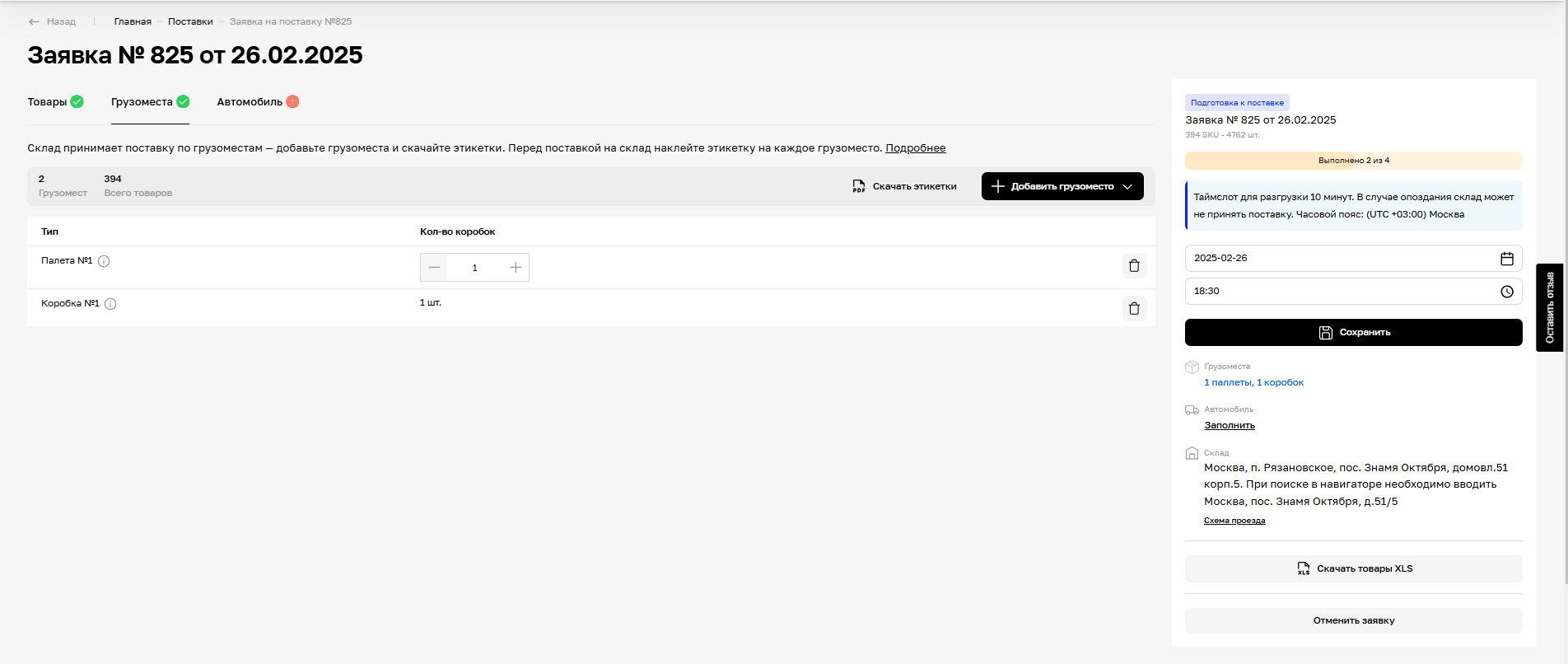
Склад принимает поставку по грузоместам — добавьте коробки или палеты, скачайте этикетки и транспортную накладную. Перед поставкой на склад наклейте этикетку на каждое грузоместо
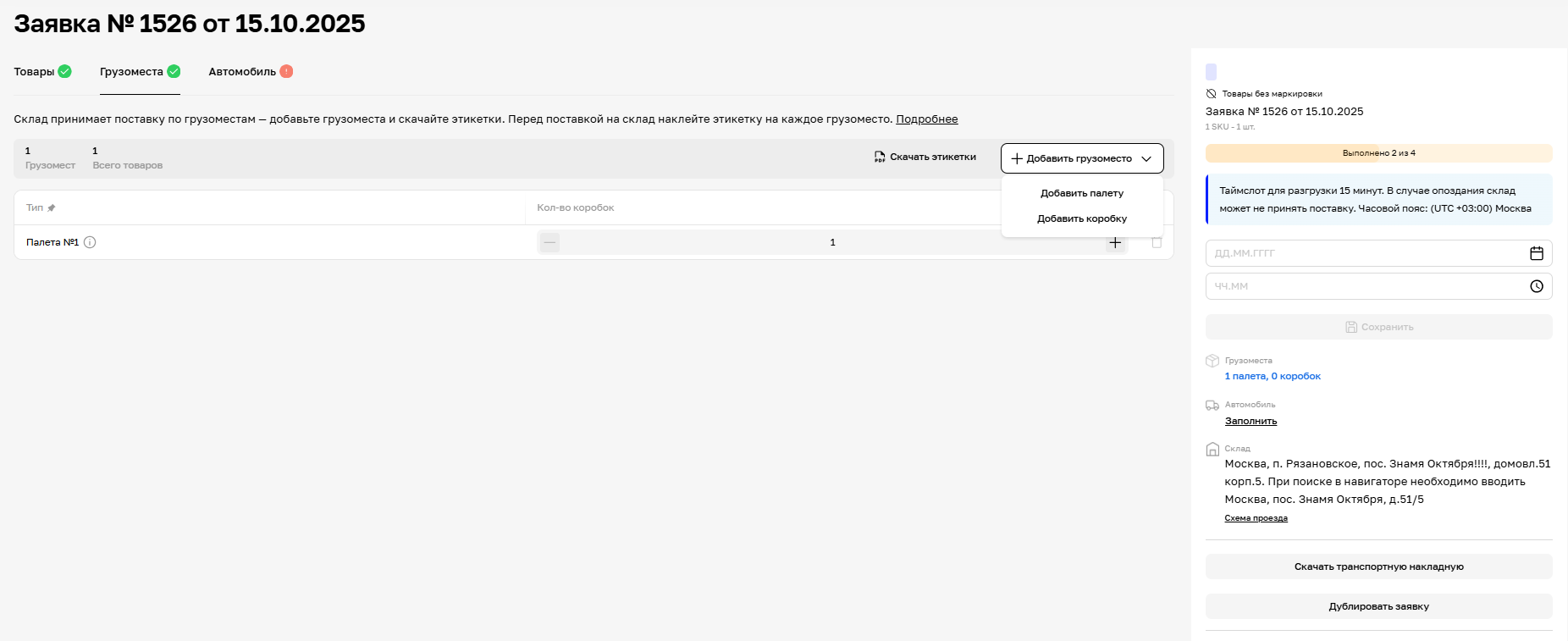
- Нажмите Добавить грузоместо, вы можете Добавить палету или Добавить коробку . Если вы добавляете палету, укажите количество коробок в палете
- Распечатайте этикетки по кнопке Скачать этикетки
- Распечатайте транспортную накладную по кнопке Скачать транспортную накладную
- Этикетки и транспортная накладная скачаются в раздел Ваши файлы. Истрия скачиваний
¶ Выберите дату и время поставки
В списке Поставки ➔ Заявки на поставку выбрать заявки со статусом Подготовка к поставке, нажать на кнопку Выбрать дату и время:
- Затем в детальной карточке выбрать дату и время
- И нажать Сохранить
- Заполните данные по автомобилю для пропуска на склад
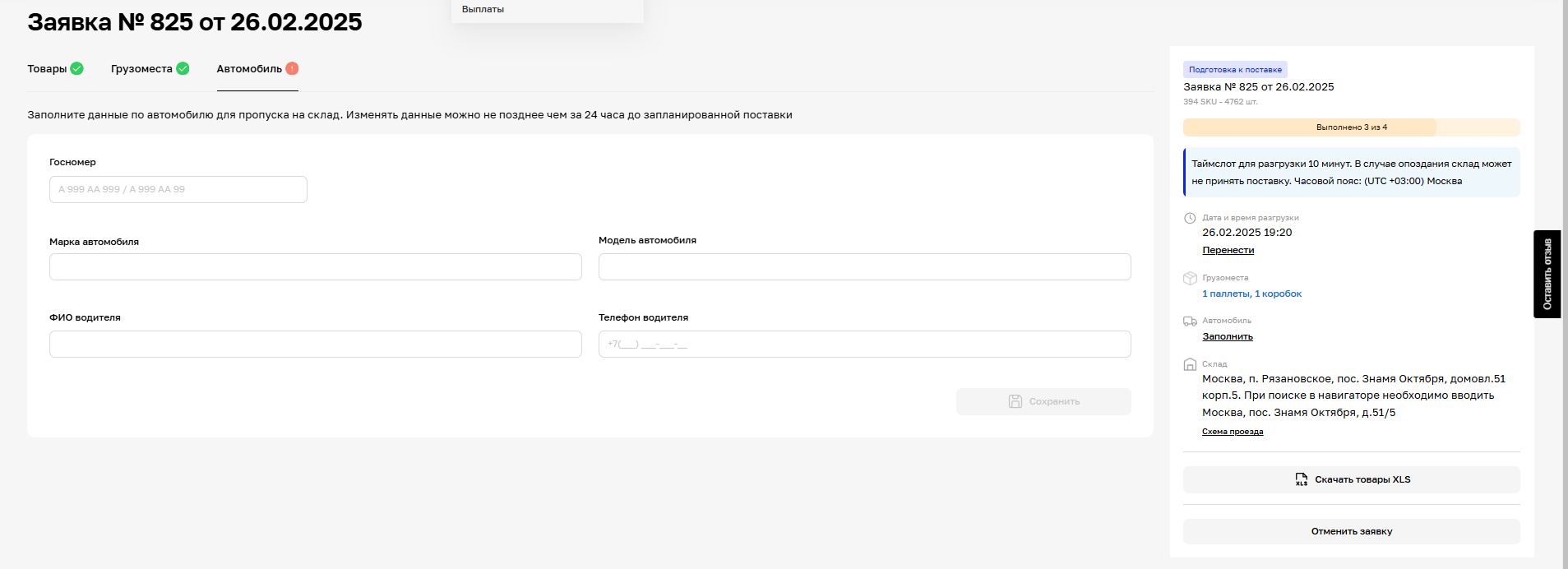
1. Перенести дату и время поставки после согласования состава поставки и заказать пропуск для водителя можно в личном кабинете
2. Изменение состава поставки после согласования и изменение грузомест после выбора даты и времени — недоступны
¶ Поставки «c обязательной маркировкой» и УПД
Перед созданием поставки проверьте какие штрихкоды добавлены к вашему товару в карточке товара. Если вы хотите привезти товары с GTIN, в которых содержатся штрихкоды, которых нет в карточке товара, сначала добавьте штрихкоды через вашего менеджера или чат поддержки
Обязательные требования к поставке:
- В поставке должны быть товары только с признаком маркировки «требуется»
- Для каждого товара заполнен тип маркировки (КИЗ или GTIN) в зависимости от категории товара и ТНВЭД. Система автоматичекси подскажет, к какому типу маркировки относится товар
- Успешно обработан документ УПД, который продавец скачал из личного кабинета и подписал в ЭДО
Объемно-сортовой учет (ОСУ) – КМ от продавца НЕ переходят во владение Алькор, несмотря на подписание УПД
При ведении объёмно-сортового учёта товаров, подлежащих обязательной маркировке, проверка собственника кода маркировки не осуществляется. Это обусловлено особенностями применяемой схемы учёта: при объёмно-сортовом подходе учёт ведётся по номенклатуре и количеству (в разрезе GTIN и количества единиц), а не по индивидуальным кодам маркировки. Соответственно, в рамках данной схемы не требуется подтверждение текущего владельца каждого отдельного кода маркировки на этапе передачи/приёмки товара.
При передаче маркированной косметики между участниками оборота (например, от производителя к оптовику или от оптовика в розничную сеть) переход права собственности фиксируется в системе «Честный ЗНАК» через электронный универсальный передаточный документ (УПД), который передаётся через сервис электронного документооборота (ЭДО). А ОСУ — это просто формат, в котором в этом УПД указываются данные о товаре
Поэкземплярный учет (ПЭУ) – КМ переходят во владение Алькор
Для товарных групп с обязательным экземплярным учётом важно, чтобы коды числились за тем участником, который их передаёт. Если продавец не является владельцем кодов в «Честном ЗНАКе», система отклонит документ. Проверка кодов при переходном учёте — это цепочка проверок на разных этапах. Только когда все проверки пройдены и УПД подписан обеими сторонами, коды официально «переходят» на баланс нового владельца в «Честном ЗНАКе»
При создании карточки товара в Национальном каталоге, при эмиссии КМ, при нанесении КМ, при вводе в оборот КМ — продавец должен обеспечить наличие информации в ГИС МТ и соответствии с данными на товаре, подлежащем маркировке средством идентификации. В частности товар должен иметь все ключевые атрибуты, при этом сами атрибуты определяются Постановлениями Правительства Российской Федерации для соответствующих товарных групп:
· идентификационный номер налогоплательщика заявителя;
· штрих код (GTIN);
· полное наименование Товара;
· товарный знак;
· категория Товара (согласно справочнику ГИС МТ);
· вид Товара (согласно справочнику ГИС МТ);
· ингредиентный состав в соответствии с требованиями законодательства Российской Федерации и Евразийского экономического союза;
· количество в одной потребительской упаковке, выраженное в единицах объема или массы либо в штуках, если объем и масса неприменимы для соответствующего Товара;
· признак предназначенности Товара для детей;
· вид, номер и дата разрешительного документа (для Товаров, подлежащих оценке соответствия);
· дата истечения срока годности маркируемого Товара;
· дата производства маркируемого Товара;
· срок службы маркируемого Товара;
· фактическое содержание этилового спирта в единице Товара (объемная доля, в процентах).
¶ УПД и УКД
- После выбора даты и времени поставки система автоматически сгенерирует шаблон УПД
- Заполните коды маркировки и укажите данные подписанта.
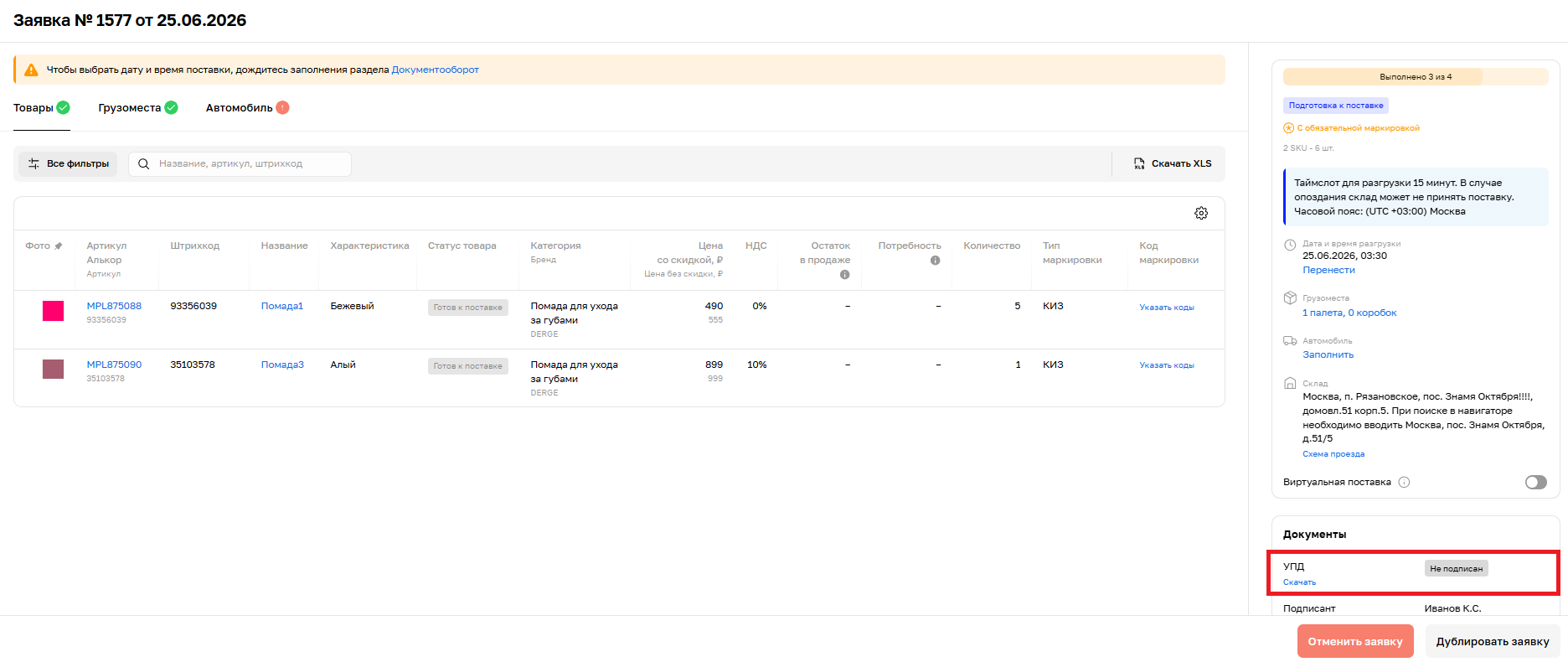
- Нажмите Указать подписанта и в открывшемся окне заполните все поля: ФИО и должность. Сохраните.
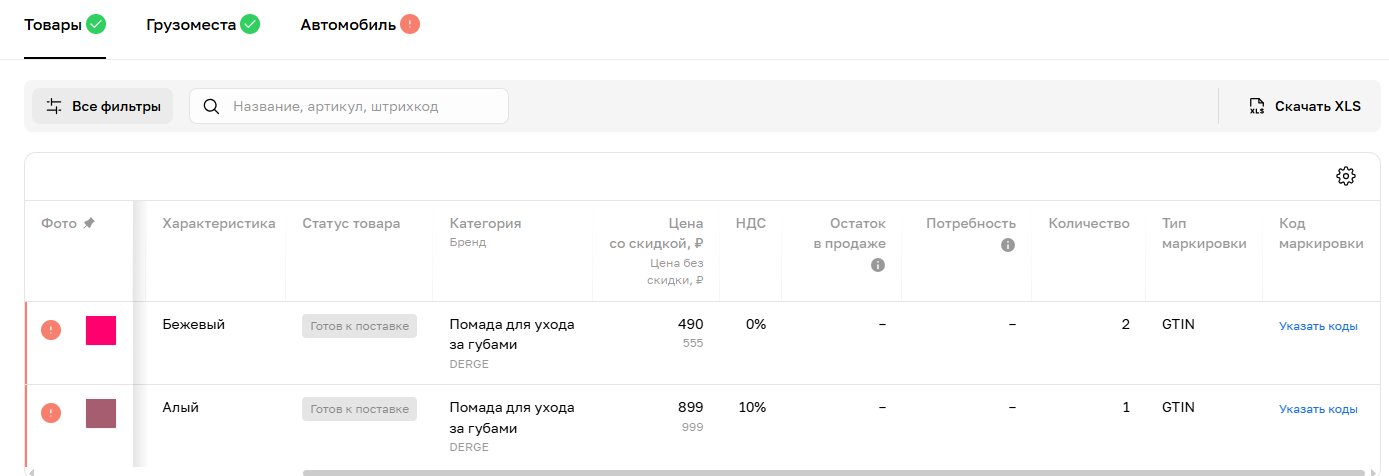
- Нажмите Указать коды и в открывшемся поп-апе заполните коды маркировки для каждого товара. Система подсветит вам все незаполненые товары красным информером и подскажет какой тип учета у вашего товара: КИЗ или GTIN
-
- КИЗ (ПЭУ) — индивидуальный код каждой единицы конкретного артикула. Для каждой отдельной штуки товара нужно заполнить свой код
-
- GTIN (ОСУ) — универсальный код, который является одинаковым у каждой штуки конкретного артикула. При проверке данных важно, чтобы ваш ШК на товаре совпадал с GTIN в коде маркировки во избежание ошибок при приемке
-
Если у вас GTIN-8: дополняется 6 нулями слева (всего 14 символов)
Если GTIN-13 (стандартный штрихкод EAN-13): дополняется одним нулем слева
Пример: для кода 1234567890123 (13 символов) финальный GTIN в товароучетной системе будет выглядеть как 01234567890123
- После того как заполните все данные, скачайте УПД в формате XML (пример упд.xml)
Если в течении 10 минут вы не увидите шаблон УПД, напишите в чат поддержки или вашему менеджеру
Идентификатор ЭДО Алькора 2BM-7729265128-2013021905233609212400000000000
Подписантом Универсального передаточного документа (УПД) в поставке могут выступать руководитель компании, главный бухгалтер или уполномоченные сотрудники
Если подписывает сотрудник (не директор), к УПД прикладывается электронная машиночитаемая доверенность (МЧД)
Если подписант в УПД и подписант в электронной подписи в ЭДО отличается, то приоритет у электронной подписи в ЭДО
- После того как вы подписали УПД в ЭДО и отправили его в Алькор, мы проверим документ в два этапа:
- Первым этапом проверяем форматирование и реквизиты документа
- Вторым этапом проверим штрихкоды и коды маркировки в ЦРПТ
Все этапы проверки и статусы документа УПД будут отражаться у вас в поставке
- В случае ошибок при проверке УПД, исправьте реквизиты, штрихкоды или коды маркировки и повторно отправьте нам УПД в ЭДО. Подробнее в разделе «ошибки при проверке УПД»
- Если УПД пройдет успешно все проверки,то статус УПД изменится на «Обработан», а ваша поставка перейдет в статус «Готова к поставке»
- Поставка готова, вы можете везти товары на склад
¶ Ошибки при проверке УПД
- Первый этап проверки. Возможные ошибки:
- Несовпадение итоговой суммы НДС
- Несовпадение налога для номенклатуры
- Несовпадение стоимости товара без НДС для номенклатуры
- Несовпадение суммы НДС(Уменьшение) для номенклатуры
- Несовпадение улицы продавца
- Ошибка при проверке количества в строках УПД
- Строки УПД содержат ошибки
Если ошибки связаны с различием данных между УПД и личным кабинетом продавца (адрес продавца, нет ШК у товара и др.), то обратитесь в чат поддержки или к вашему менеджеру
В остальных случаях, исправить шаблон УПД в XML самостоятельно и отправить в Алькор через ЭДО повторно. В личном кабинете вы можете изменить данные по КМ и подписанту, затем повторно скачать шаблон УПД в XML
- Второй этап проверки. Возможные ошибки:
- Документ с таким номером уже зарегистрирован в ГИС МТ
- Код маркировки ХХХХХХХХХХХХХХ не найден в ГИС МТ.
- Статус кода маркировки ХХХХХХХХХХХХХХХ не соответствует выполняемой операции
- УПД/УКД № от не обработан. Не содержит кодов маркировки.
Если ошибки связаны с кодом маркировки и вы можете изменить статус КМ или исправить другую ошибку, связанную с КМ, то повторно УПД отправлять не требуется — система запустит проверку автоматически после исправления ошибок
В остальных случаях, если требуется изменить состав поставки (например, удалить единицу товара), то необходимо отменить текущую заявку и создать новую поставку
¶ Статусы УПД
| Статус поставки | Статус документа УПД | Описание |
|
|---|---|---|---|
| Подготовка к поставке | Формируется | Продавец ожидает шаблон УПД в личном кабинете для заполнения КИЗ или GTIN для товаров | - |
| Не подписан |
Продавец еще не загрузил УПД в ЭДО | ||
| Ожидает согласования |
УПД проходит проверку в системе и если уже есть ошибки, в детальной карточке заявки появится информер с кнопкой "посмотреть ошибки" | ||
| Ошибка |
Найдены ошибки при проверке УПД, в детальной карточке заявки появится информер с кнопкой "посмотреть ошибки" | ||
| В обработке |
УПД проходит второй этап проверки в системе на корректность КИЗ и GTIN и если уже есть ошибки, в детальной карточке заявки появится информер с кнопкой "посмотреть ошибки" | ||
| Готовы к поставке | Обработано |
УПД проверен, заявка ушла на склад, продавец может везти товары на склад | |
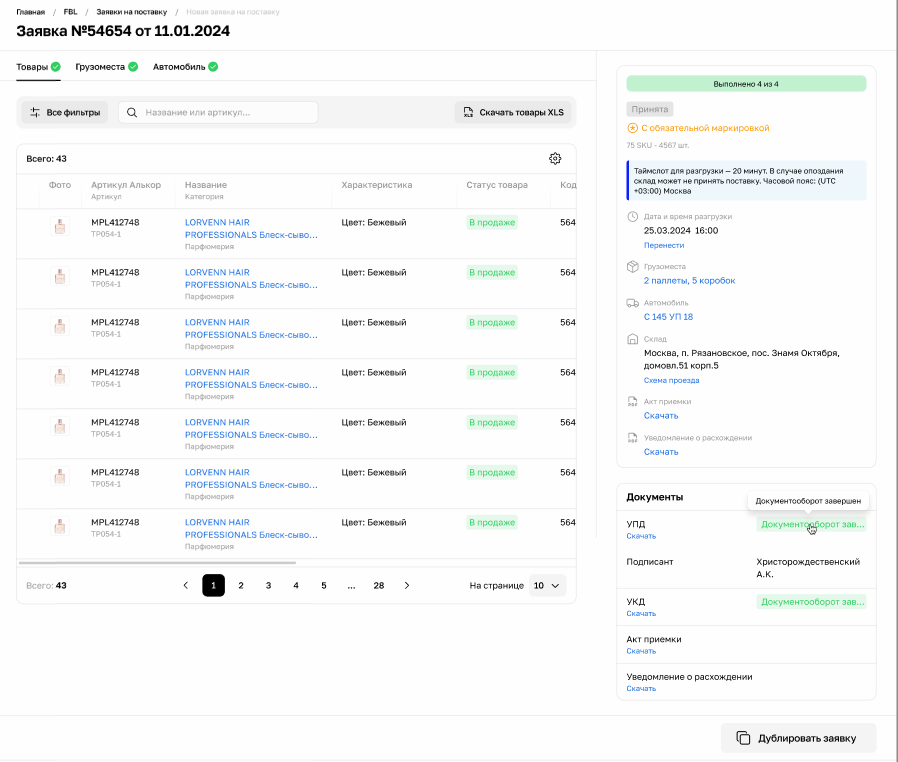
| Принята | Документооборот завершен |
УПД подписан | |
| Подписан с разногласиями |
Подписан по квитанции о доставке до поштучной приемки | ||
| Аннулирован |
Аннулирование с двух сторон подтверждено | ||
| Требуется аннулирование |
Запрошено аннулирование — продавцом или Алькор |
По вопросам, связанным с Актами приемки, Актами о расхождениях, отправки данных о водителе и ТС для вывоза возврата по Актам о расхождениях, писать на почту skladletu@alkor.co.ru
¶ Если ваша поставка с обязательной маркировкой, была принята с расхождениями
Если при приемке поставки часть товаров, заявленных в УПД, не была принята, то вы получите два докуменрта:
- Акт расхождения;
- УКД
Если вы получили Акт расхождения, но не получили УКД, напишите в чат поддержки, либо вашему менеджеру
Проверка статуса поставки ▶
Регламент поставки ▶
Вывоз товара со склада ▶